




El motor de búsqueda personalizado de Mouser es un plug-in para Internet Explorer, Firefox y Chrome que, de forma muy conveniente, le permite lanzar una búsqueda en Mouser.com de números de parte y/o palabras clave de cualquier sitio web.
Solo tiene que introducir el número de parte o palabra clave deseado en la casilla de búsqueda de su navegador y será redirigido automáticamente a una página de búsqueda de Mouser.com con sus resultados.
Aprenda cómo usar el motor de búsqueda personalizado en su navegador web y consulte las instrucciones de búsqueda más abajo.



Cómo utilizar el motor de búsqueda personalizado
 Microsoft Internet Explorer
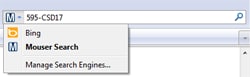
Introduzca el número de parte o palabra clave deseado en la casilla de búsqueda incorporada en la parte superior derecha de la ventana del navegador. Antes de realizar la búsqueda, asegúrese de que el icono de Mouser ( ) está visible.
Si está visible, pulse la tecla Intro/Atrás de su teclado. Si no, haga clic en la flecha que mira hacia abajo en la casilla de búsqueda y seleccione el icono de Mouser. Después, pulse la tecla Intro/Atrás de su teclado.
 Mozilla Firefox
Introduzca el número de parte o palabra clave deseado en la casilla de búsqueda incorporada en la parte superior derecha de la ventana del navegador. Antes de realizar la búsqueda, asegúrese de que el icono de Mouser () está visible.
Si está visible, pulse la tecla Intro/Atrás de su teclado. Si no, haga clic en la flecha que mira hacia abajo en la casilla de búsqueda y seleccione el icono de Mouser. Después, pulse la tecla Intro/Atrás de su teclado.
 Google Chrome
Para realizar una búsqueda de Mouser, comience por introducir "mouser.com" en la barra de direcciones (omnibar) y después pulse la barra espaciadora en su teclado. Ahora, introduzca el número de parte o palabra clave deseado seguido de la tecla Intro.
Instrucciones de instalación
Microsoft Internet Explorer (versión 7 y más reciente):
- Haga clic en el botón de instalación.
- En el pop-up "Añadir proveedor de búsqueda", haga clic en el botón Añadir
- El pop-up se cerrará cuando el acelerador haya sido instalado con éxito.
Mozilla Firefox (versión 3.5 y más reciente):
- Haga clic en el botón de instalación.
- En el pop-up "Añadir motor de búsqueda", haga clic en el botón Añadir
- El pop-up se cerrará cuando el acelerador haya sido instalado con éxito.
Google Chrome (versión 5 y más reciente):
- Haga clic en el botón de instalación.
- En el pop-up "Editar motor de búsqueda", haga clic en el botón OK
- El pop-up se cerrará cuando el acelerador haya sido instalado con éxito.