



Las herramientas del Historial de pedidos de clientes nuevo y mejorado de Mouser facilitan incluso más la gestión de sus pedidos actuales y previos desde una localización central. Iniciar sesión en My Mouser para aprovechar estas nuevas funciones cómodas y potentes*.
- Clasificar
- Filtrar
- Reorganizar columnas
- Modificar el tamaño de las columnas
- Buscar historial de piezas
- Enviar estado de cuenta
- Exportar a Excel /PDF
- Imprimir
 CLASIFICAR historial de pedidos
 FILTRAR historial de pedidos
 REORGANIZAR columnas
 MODIFICAR TAMAñO DE columnas
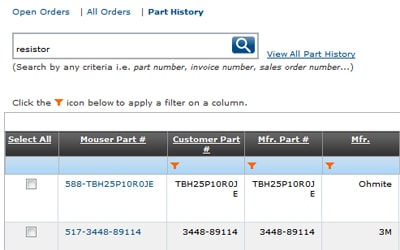
 BUSCAR historial de pedidos
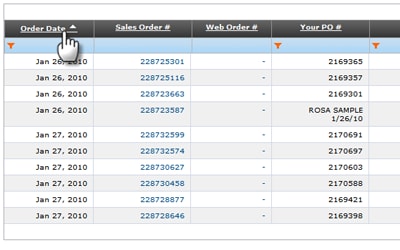
Clasificar historial de pedidos
Ahora podrá clasificar sus datos del historial de pedidos con solo pulsar en cualquier nombre de columna. De forma predeterminada, la columna seleccionada se clasificará en orden ascendente. Si vuelve a pulsar el nombre de la columna el orden pasará a ser descendente. Siempre sabrá qué columna se está clasificando y en qué orden al visualizar los indicadores/flechas de clasificación que se encuentran al lado del nombre de columna.
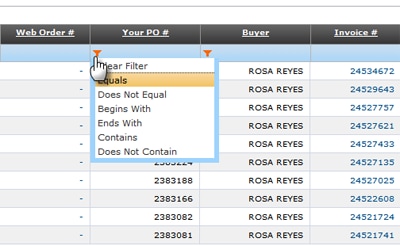
Filtrar historial de pedidos
Aplique filtros a su historial de pedidos pulsando sobre el icono de filtro debajo del nombre de una columna para visualizar las opciones de filtro (p. ej.: "Iguales" o "Contiene"). Después de seleccionar un filtro escriba su criterio en el campo provisto para ello. Para aplicar su nuevo filtro, pulse la tecla Intro/Volver en su teclado o utilice su ratón para pulsar en cualquier lugar de la página. Mientras se buscan los datos que coinciden con su filtro aparecerá el icono Refrescar ( ).
).
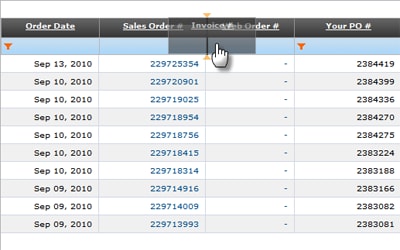
Reorganizar columnas
Cuando esté visualizando su Historial de pedidos le resultará cómodo reorganizar el orden de las columnas que aparecen en ese momento. Para hacerlo, pulse y mantenga pulsado cualquier lugar dentro del encabezamiento de la columna que desea desplazar y arrastre su botón hacia la izquierda o hacia la derecha para mover la columna seleccionada a un nuevo lugar. Cuando el indicador de la columna aparezca en el lugar deseado suelte su botón.
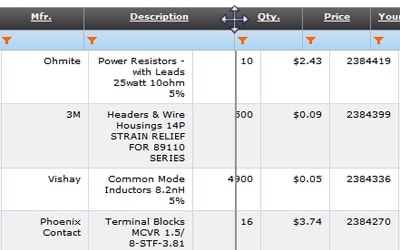
Modificar el tamaño del ancho de las columnas
Sabemos que algunos de los datos que aparecen en su historial de pedidos pueden ser muy largos y, a veces cambian automáticamente de línea en lugares no deseados. Si eso ocurriera o si simplemente desea disponer de más espacio entre las columnas, puede modificar el ancho de las columnas. Para ello, debe situar su cursor entre los encabezamientos de dos columnas y cuando vea el indicador de doble flecha, pulse, mantenga y arrastre su botón hacia la izquierda o hacia la derecha para modificar el ancho de la columna.
Búsqueda en el historial de pedidos
En la pestaña Buscar del Historial de pedidos puede introducir cualquier término de búsqueda y como resultado obtendrá cualquier pedido(s) que contenga ese término. Los términos de búsqueda pueden consistir en números de pieza, números de factura o cualquier otro dato disponible en sus pedidos previos. Si desea visualizar todos los pedidos asociados a su cuenta, pulse sobre el enlace 'Visualizar todo' situado al lado de la casilla de búsqueda.
* Todas las Herramientas de Historial de pedidos nuevas/mejoradas requieren que JavaScript esté activado en su navegador web. Los clientes que no tengan activado JavaScript podrán acceder a la versión básica del Historial de pedidos.