FORTE, la herramienta inteligente de listas de materiales de Mouser, transforma su lista de materiales importada en una plataforma líder en el sector para la consulta y compra de componentes. Establezca sus preferencias acerca de cómo desea que se procese su lista de materiales en materia de moneda, formato, opciones de RoHS, etc. La herramienta incluso recordará sus preferencias y la asignación de columnas para futuras listas de materiales.
Ver las listas de materiales guardadas
Hay varias formas de visualizar sus listas de materiales guardadas:
- Desde el «Historial de pedidos» Haga clic en «Ver las listas de materiales guardadas» en el «Historial de pedidos» y «Casilla de estado».

- Desde «Gestionar mi cuenta» Haga clic en «Ver» junto a las listas de materiales, en la sección «Listas de materiales, carritos y proyectos».

- Desde la página de resultados de listas de materiales A. Haga clic en «Ver las listas de materiales guardadas» junto al nombre de la lista de materiales, en la parte superior de la página.
 Todas las listas de materiales asociadas a su cuenta se pueden encontrar en las herramientas de «Historial de pedidos» de su cuenta My Mouser. Listas de materiales guardadas es el lugar donde deben visualizarse y gestionarse todos los aspectos de sus listas de materiales guardadas. Aquí, tendrá acceso a las siguientes funciones:
 - Visualizar una lista de materiales actual
- Actualizar una lista de materiales caducada
- Eliminar una lista de materiales
- Exportar una lista de materiales

Visualizar una lista de materiales actual
Seleccione el botón «Ver» para visualizar los resultados de esa lista de materiales concreta.
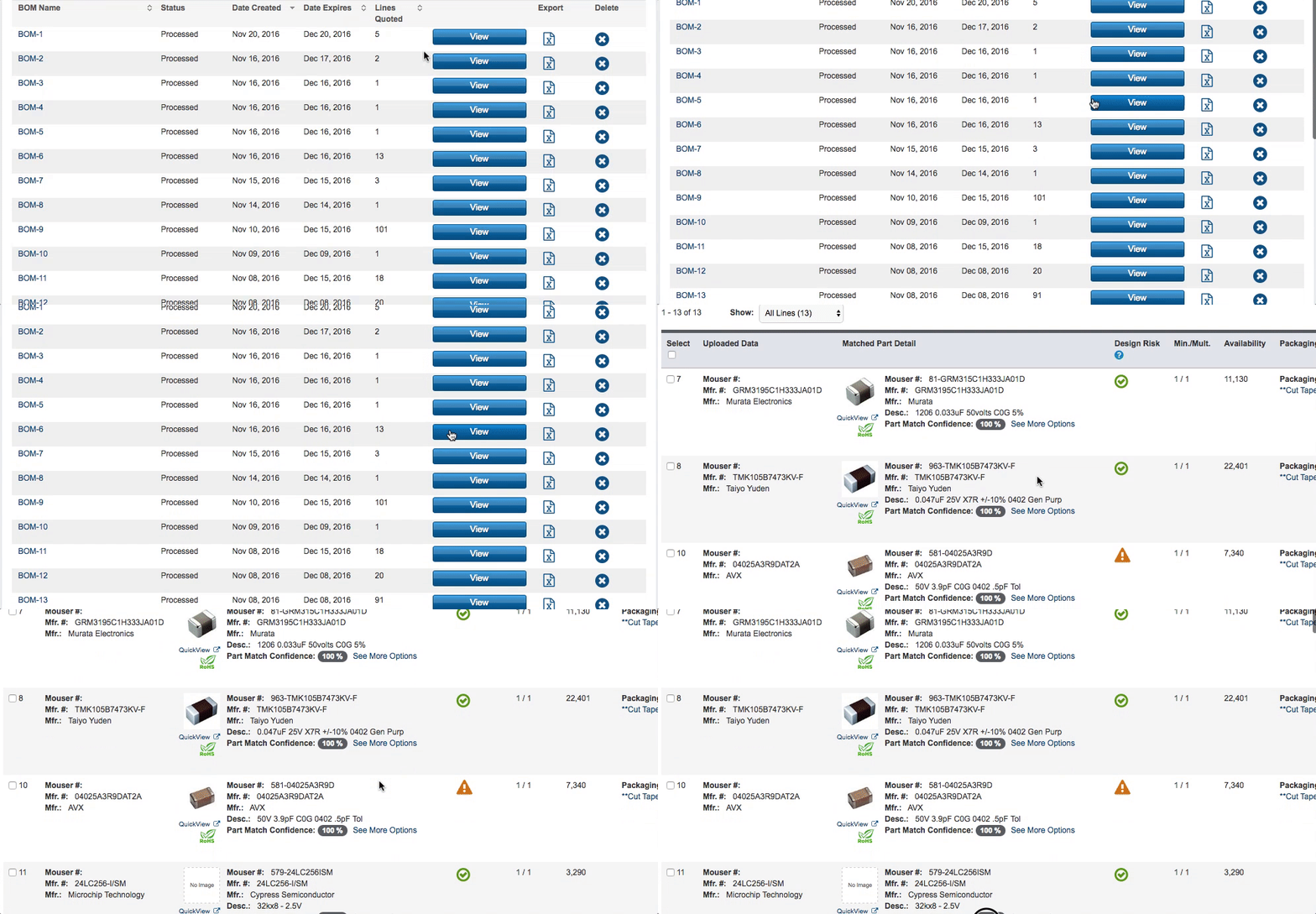
Actualizar una lista de materiales caducada
Después de 30 días, caducarán los precios presupuestados para su lista de materiales y se tendrán que actualizar. Seleccione el botón «Actualizar» de cualquier lista de materiales caducada para volver a procesar los datos y obtener un presupuesto con los nuevos precios.

Eliminar una lista de materiales
En ocasiones, puede que necesite eliminar listas de materiales antiguas para mantener su lista organizada o para crear espacio para nuevas listas de materiales. Haga clic en el icono Eliminar para eliminar la lista de materiales de forma permanente. ¡Recuerde que esta acción no se puede deshacer!

Exportar una lista de materiales
Su lista de materiales se puede exportar con el formato de su archivo original. Seleccione el icono Exportar para iniciar el proceso de exportación.

Los datos de las listas de materiales se pueden personalizar para exportar solamente la información que desee. Seleccione el tipo de datos deseado en la parte superior de cada columna del área de vista previa para asignar los datos de la lista de materiales a la hoja de cálculo (desplácese horizontalmente para ver el resto de las columnas). La herramienta de listas de materiales de Mouser recordará las selecciones previas que haya realizado.

Volver a «Herramientas»
Artículos relacionados