FORTE, la herramienta inteligente de listas de materiales de Mouser, transforma su lista de materiales importada en una plataforma líder en el sector para la consulta y compra de componentes. Establezca sus preferencias acerca de cómo desea que se procese su lista de materiales en materia de moneda, formato, opciones de RoHS, etc. La herramienta incluso recordará sus preferencias y la asignación de columnas para futuras listas de materiales.
Exportar su lista de materiales
Para exportar su lista de materiales, seleccione la opción Exportar en la barra de herramientas de la lista de materiales.

Deberá indicar los datos que desee guardar en su archivo de lista de materiales.
Los datos disponibles para la exportación son:
- Número de referencia del fabricante
- Número de referencia de Mouser
- Nombre del fabricante
- Descripción
- Precio
- Cantidad para pedidos mínimos / pedidos múltiples
- Existencias
- Vida útil
- NC/NR (No cancelable / No retornable)
- RoHs (Sí/No para el estado de conformidad con la norma RoHS)
- Componente de sustitución recomendado
- Componente de sustitución conforme a RoHS
- Sin PB
- Tipo de embalaje
- Cantidad de embalajes
- Precio del embalaje
- URL de la ficha de datos
- Imagen del producto
- Plazo de entrega (días)
- Plazo de entrega (semanas)
- Riesgo de diseño

Compartir como carrito
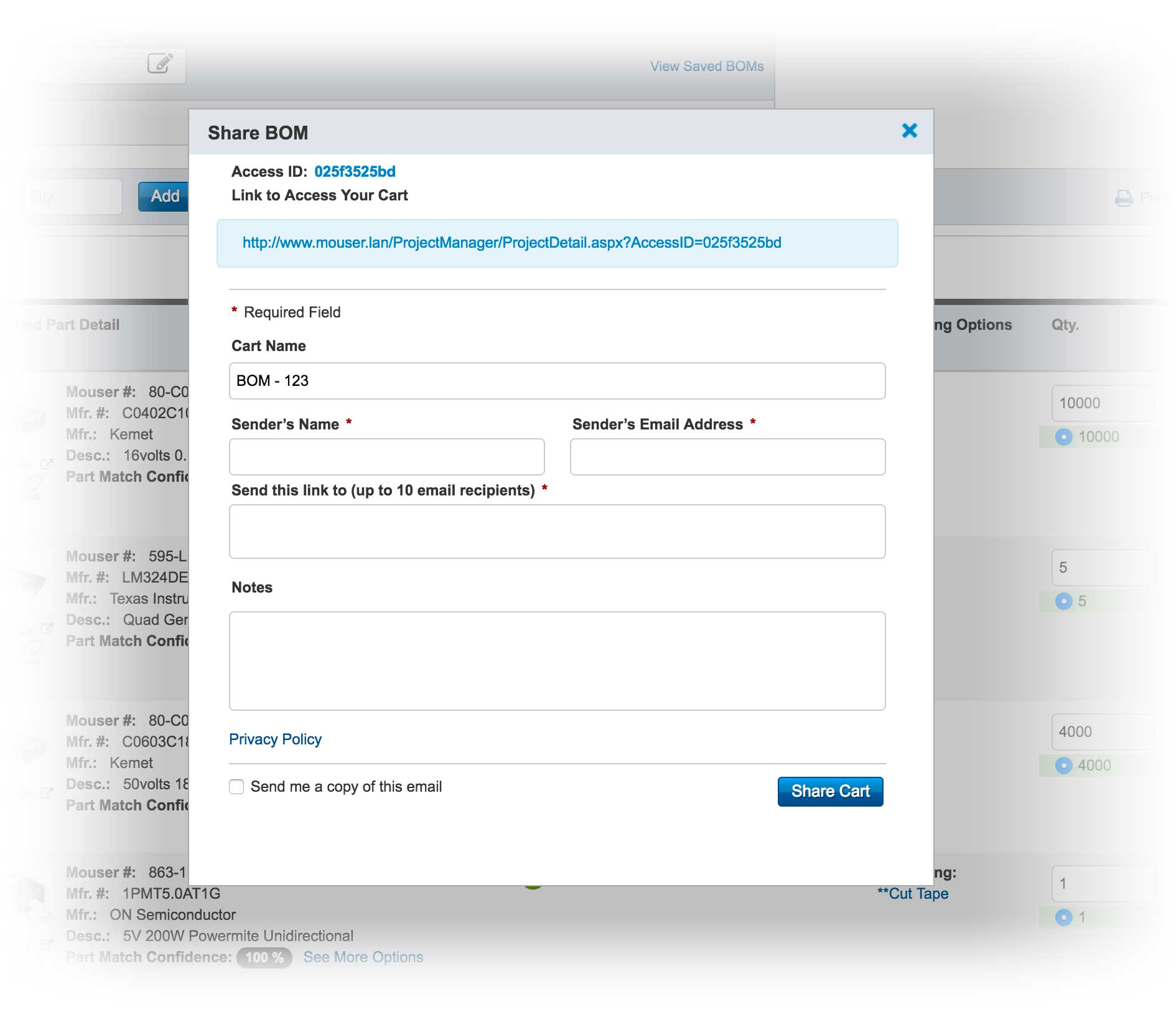
Seleccione el enlace «Compartir como carrito» en la barra de herramientas de la lista de materiales para compartir su lista de materiales como un carrito con otras personas.

Se abrirá el elemento de control gráfico Compartir lista de materiales. Puede compartir su lista de materiales como un carrito con un máximo de 10 destinatarios de correo electrónico.
Imprimir lista de materiales
Seleccione el enlace «Imprimir esta página» en la barra de herramientas de la lista de materiales para imprimir la página actual. Se abrirá el cuadro de diálogo de impresión en su navegador.

Volver a «Herramientas»
Artículos relacionados