FORTE, la herramienta inteligente de listas de materiales de Mouser, transforma su lista de materiales importada en una plataforma líder en el sector para la consulta y compra de componentes. Establezca sus preferencias acerca de cómo desea que se procese su lista de materiales en materia de moneda, formato, opciones de RoHS, etc. La herramienta incluso recordará sus preferencias y la asignación de columnas para futuras listas de materiales.
Añadir una nueva línea
La herramienta de lista de materiales de Mouser le permite importar sus datos de dos modos diferentes:
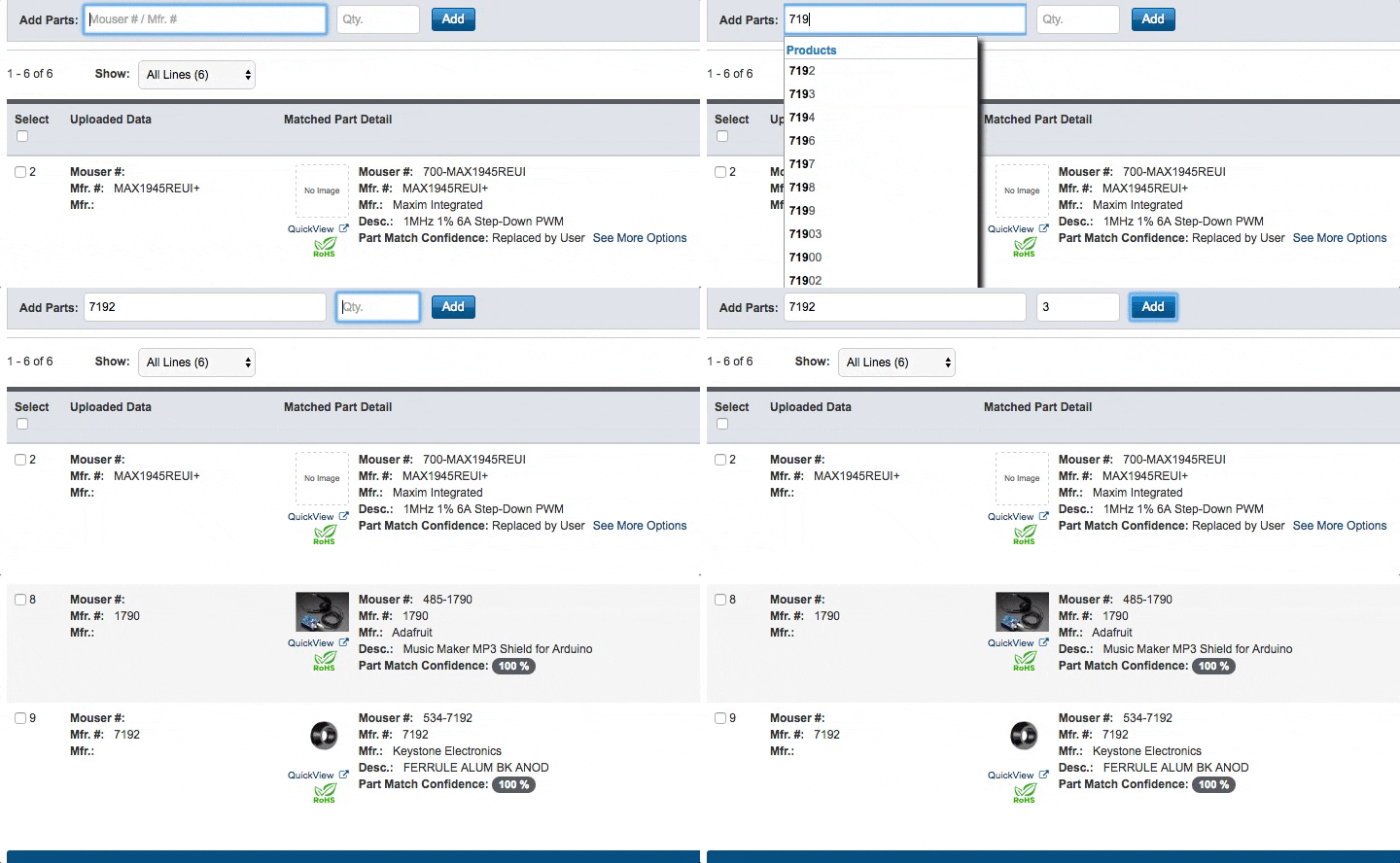
Desde la barra de herramientas de la lista de materiales, puede añadir una nueva línea a su lista de materiales. Introduzca un número de referencia (del fabricante o de Mouser) y una cantidad. El proceso de búsqueda de coincidencias de Mouser utilizará las opciones indicadas para encontrar el mejor resultado posible.
Todas las nuevas líneas se añadirán al final de su lista de materiales.
Eliminar una o varias líneas
La herramienta de lista de materiales de Mouser le permite importar sus datos de dos modos diferentes:
Hay dos formas de eliminar líneas de su lista de materiales.
1. Eliminar una sola línea.
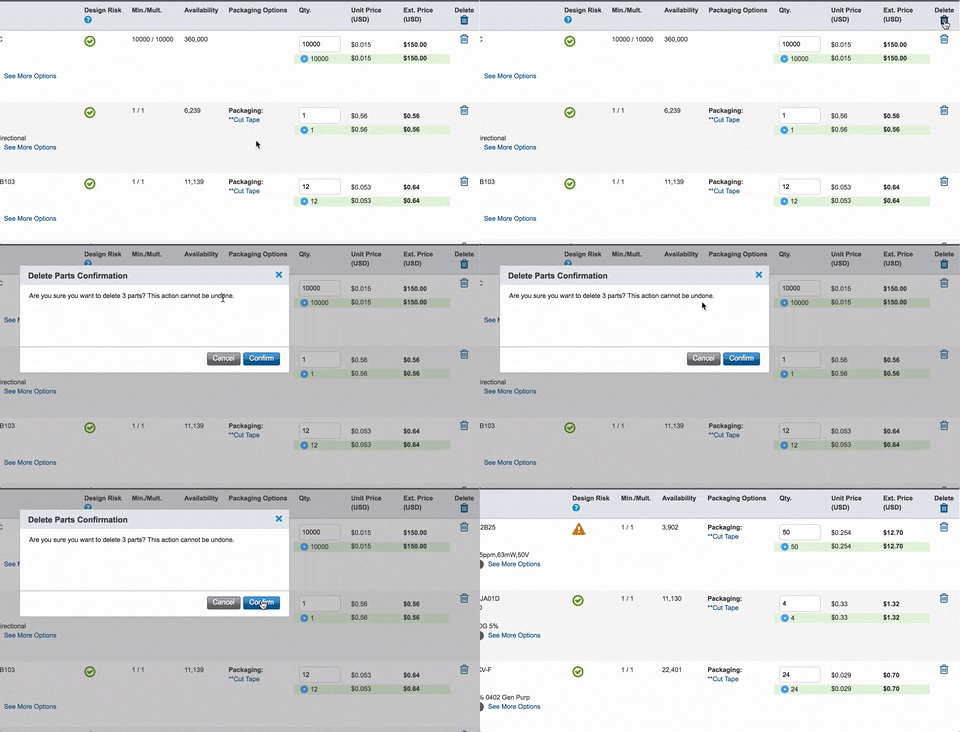
Seleccione el icono de la papelera de la línea de la lista de materiales que desee eliminar. Confirme o cancele su selección. La página se volverá a cargar y actualizará su lista de materiales en consecuencia.

2. Eliminar una o más líneas.
Seleccione una o más líneas con las casillas de verificación de las filas. A continuación, seleccione la papelera en la barra de herramientas de la lista de materiales. Confirme o cancele su selección. La página se volverá a cargar y actualizará su lista de materiales en consecuencia.
Editar las coincidencias de productos
Si por alguna razón quiere cambiar el producto coincidente en una línea, puede seleccionar «Ver más opciones». La línea se ampliará con posibles productos en función de los datos subidos.
Solo tiene que seleccionar «Sustituir» en una de las opciones de los productos para cambiar la línea de su lista de materiales.
Si la opción «Ver más opciones» no está visible, eso significa que no se han encontrado otras opciones que se correspondan con los datos cargados.

Volver a «Herramientas»
Artículos relacionados